TRKOD Sunucu Paneli Kurulum ve İşletim Kılavuzu
Bu sayfayı ekleyen: #Netler
Bu kılavuz, Ubuntu 22.04 LTS ve Pardus 25.2 sunucuya TRKOD Sunucu Paneli'ni kurmayı, site açmayı, mail sistemini yapılandırmayı ve olası sorunları çözmeyi anlatır.
Canlı sunucuya kurulum yapmadan önce dosyaları bir test sunucusunda deneyin. Kurulum betiği; sistem paketlerini kurar, systemd servisi oluşturur ve güvenlik duvarına (UFW) kural ekleyebilir. Bu nedenle yalnızca yetkili olduğunuz sunucularda çalıştırın.
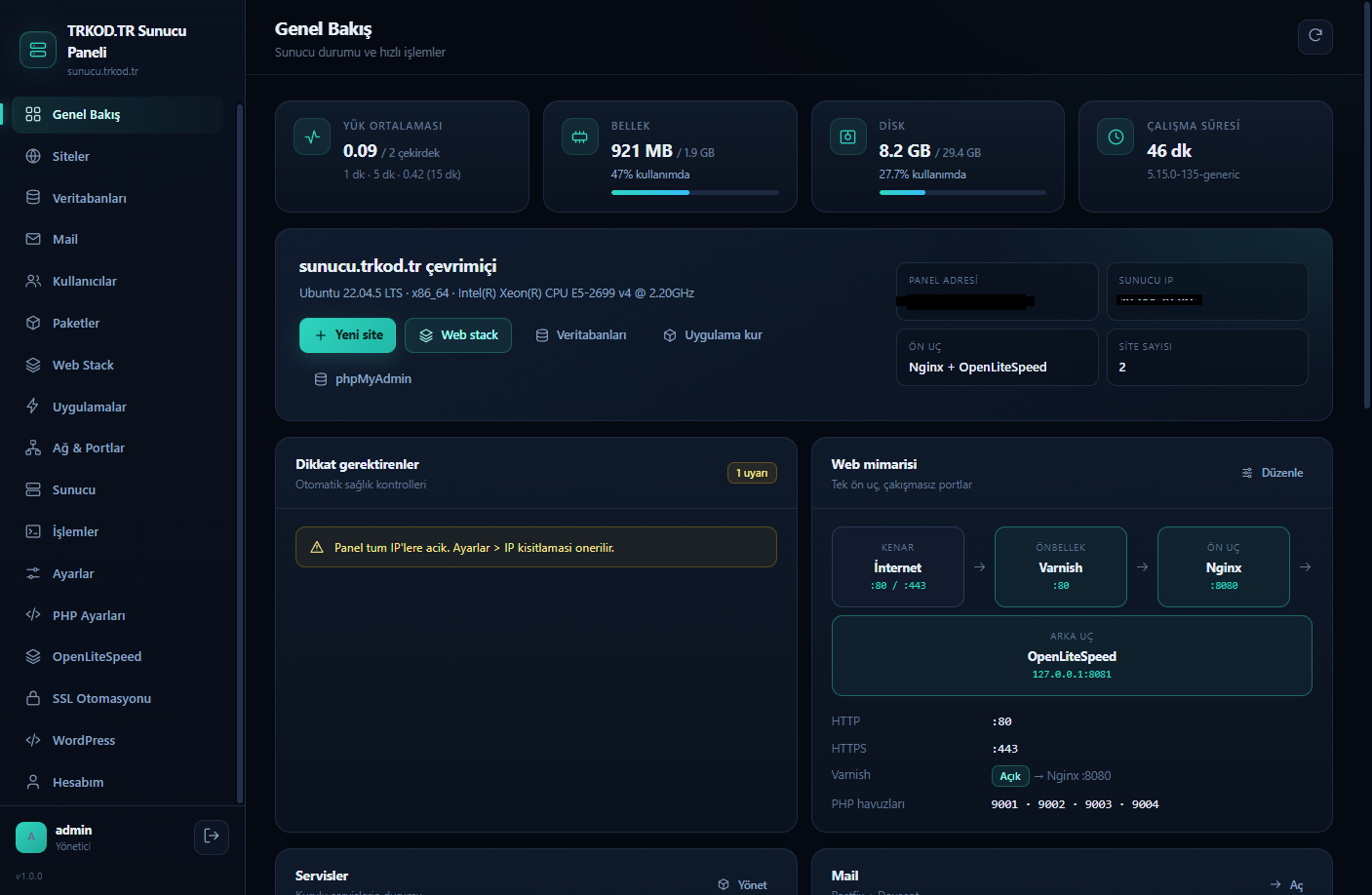
Hızlı Başlangıç: Tek Komutla Kurulum (Önerilen)
İlk başta sunucumuzu güncelleyelim.
sudo apt update && sudo apt upgrade -ySunucumuz güncellendikten sonra reboot yazıp enter diyerek sunucumuzu yeniden başlatalım.
TRKOD Sunucu Paneli'ni sunucunuza doğrudan indirip kurmak için aşağıdaki komutu terminalde çalıştırmanız yeterlidir. Betik, arşivi /root dizinine indirip açar ve kurulumu başlatır:
cd /root && (curl -fsSL -O https://trkod.tr/trkodpanel1.0.0.tar.gz || wget -q https://trkod.tr/trkodpanel1.0.0.tar.gz) && tar -xzf trkodpanel1.0.0.tar.gz -C /root/ && chmod +x /root/trkod-panel/install/install.sh && bash /root/trkod-panel/install/install.sh1. Gereksinimler
- Ubuntu 22.04 LTS & Pardus Server 25.2
- root veya sudo yetkisi (Pardus normal kullanıcı açıyor. eğer Root yetkisi elde etmek istiyorsanız
sudo -iyazıp kullanıcı şifrenizi girmelisiniz.) - Python 3.8+ (
python3 --version) - systemd
- Boş bir TCP portu (varsayılan
8090) - Sunucuya yönlendirilmiş alan adı (site ve SSL için)
- Mail için: 25 portu sağlayıcı tarafından açık olmalı ve PTR kaydı yapılabilmeli
- OpenLiteSpeed Pardus desteği bulunmamaktadır. Ondan dolayı Yüklenmiyor. Bu hata değil destek olmadığı içindir.
Sunucu erişim bilgileri bu depoda tutulmuyorsa, size verilen ayrı erişim dosyasındaki adres ve kimlik bilgilerini kullanın. Parolaları komut geçmişine veya dosyalara düz metin olarak yazmayın.
2. Dosyaları Sunucuya Alma
Kurulum dosyalarını sunucuya iki farklı yöntemle temin edebilirsiniz:
Yöntem A — Doğrudan Arşiv İndirme (Hızlı)
Sunucu terminalinde:
cd /root
wget -q --show-progress https://trkod.tr/trkodpanel1.0.0.tar.gz
tar -xzf trkodpanel1.0.0.tar.gz -C /root/
cd /root/trkod-panel
Yöntem B — Yerel Makineden Gönderme (SCP / SFTP)
Yerel makinenizde proje kökünde:
scp -r panel install README.md KURULUM.md docs root@SUNUCU_IP:/root/trkod-panel/Sunucuda:
ssh root@SUNUCU_IP
cd /root/trkod-panel
ls
# panel   install   README.md   KURULUM.md   docs
Not:
installbetikleri LF satır sonuyla saklanmalıdır. Windows üzerinde düzenleme yaptıysanız satır sonlarını dönüştürün:
> sudo apt-get install -y dos2unix
> dos2unix install/*.sh
>
3. Panel Kurulumu
Etkileşimli Kurulum
sudo bash install/install.shBetik sırasıyla şunları sorar:
- Yönetici kullanıcı adı (varsayılan:
admin) - Panel portu (varsayılan:
8090) - Dinlenecek adres (varsayılan:
0.0.0.0) - Yönetici e-posta adresi (opsiyonel)
- IP/CIDR kısıtlaması (boş = tüm IP'ler)
- Self-signed HTTPS isteği (varsayılan: hayır)
- Yönetici parolası (en az 8 karakter)
Etkileşimsiz Kurulum (Otomasyon)
sudo bash install/install.sh --yes \
  --user admin \
  --port 8090 \
  --bind 0.0.0.0 \
  --email [email protected] \
  --allow-ips "203.0.113.10,10.0.0.0/8"
Parola girilmezse güçlü bir parola otomatik üretilir ve yalnızca bir kez ekrana yazdırılır. Hemen güvenli bir parola yöneticisine kaydedin.
Kurulum Seçenekleri
| Seçenek | Açıklama |
|---|---|
--user AD | Yönetici kullanıcı adı (3–32 karakter) |
--password PAROLA | Yönetici parolası; verilmezse sorulur veya üretilir |
--port PORT | Panel portu (varsayılan: 8090) |
--bind ADRES | Dinlenecek IP adresi (varsayılan: 0.0.0.0) |
--allow-ips LISTE | Virgül/boşlukla ayrılmış IP veya CIDR erişim listesi |
--email ADRES | Yönetici e-posta adresi |
--tls / --no-tls | Self-signed HTTPS aç/kapat |
--tls-cn AD | Sertifika CN değeri (varsayılan sunucu FQDN'i) |
--yes | Soru sormadan onaylayarak kur |
--skip-apt | apt-get güncelleme adımını atla |
--force | Ubuntu 22.04 dışında bir dağıtımda zorla devam et |
Kurulum Neler Yapar?
- Ubuntu 22.04 ve Python sürümünü kontrol eder.
- Portun boşta ve kullanılabilir olduğunu doğrular.
- Gerekirse
opensslvecurlpaketlerini kurar. - Paneli
/opt/serverpanelaltına kopyalar (services/*.jsondahil). /etc/serverpanel,/var/lib/serverpanel,/var/log/serverpaneldizinlerini açar.- Boş
/etc/serverpanel/ports.jsondosyasını ve/etc/logrotate.d/serverpanelkuralını yazar. - Parolayı PBKDF2-SHA256 ile özetleyip
panel.jsondosyasına işler (chmod 0600). - İstenirse self-signed TLS sertifikası üretir.
serverpanel.servicesystemd servisini kaydeder, etkinleştirir ve başlatır./api/healthüzerinden sağlık kontrolü yapar.- UFW güvenlik duvarı etkinse panel portuna izin kuralı ekler.
Kurulum tamamlandığında panel erişim adresi, kullanıcı adı ve parola ekranda listelenir.
Kurulumu Doğrulama
systemctl status serverpanel --no-pager
curl -s http://127.0.0.1:8090/api/health
journalctl -u serverpanel -n 50 --no-pager
Beklenen sağlık yanıtı:
{"ok": true, "name": "TRKOD Sunucu Paneli", "version": "1.0.0", "port": 8090}Tarayıcınızdan http://SUNUCU_IP:8090/ adresine giderek giriş yapabilirsiniz.
4. Kurulum Sonrası İlk Adımlar
4.1 Güvenlik Duvarı
SSH erişim portunun açık olduğundan emin olduktan sonra web ve panel portlarını açın:
ufw allow 22/tcp
ufw allow 8090/tcp
ufw allow 80/tcp
ufw allow 443/tcp
ufw enable
ufw status verbose
Mail sunucusu kullanılacaksa ilgili portlar da açılmalıdır:
ufw allow 25/tcp
ufw allow 465/tcp
ufw allow 587/tcp
ufw allow 110/tcp
ufw allow 143/tcp
ufw allow 993/tcp
ufw allow 995/tcp
ufw enablekomutunu çalıştırmadan önce SSH portunun (22) açık olduğunu doğrulayın; aksi halde sunucu bağlantınız kopabilir.
Tek seferlik port açma işlemleri için Ağ & Portlar → Elle port kuralları menüsü kullanılabilir. Kayıtlar /etc/serverpanel/ports.json içerisine yazılır. UFW aktifse kurallar anında uygulanır; kapalıysa kural listeye alınır ve UFW açıldığında Senkronize et ile devreye girer.
4.2 Paneli HTTPS'e Taşıma (Önerilir)
Ayarlar → TLS sertifikası bölümünden:
- Geçerli bir sertifikanız varsa
.crtve.keyyollarını girip HTTPS kullan seçeneğini etkinleştirin. - Harici sertifikanız yoksa Self-signed sertifika üret seçeneğini kullanın.
Kaydedildiğinde TRKOD Sunucu Paneli yeniden başlar ve güvenli bağlantıya yönlendirilir.
4.3 Yönetici Parolasını Değiştirme
Ayarlar → Yönetici parolası sekmesinden mevcut parolanızı doğrulayarak yeni şifrenizi tanımlayın.
5. Uygulamaların Kurulumu
Uygulamalar sekmesinden sunucu ihtiyaçlarınıza göre paketleri kurabilirsiniz:
- Nginx
- MySQL
- PHP 8.1 FPM (veya projenizin ihtiyaç duyduğu sürüm)
- Opsiyonel: phpMyAdmin, Certbot (Let's Encrypt), UFW, Fail2ban, Redis, Composer
- Mail altyapısı için: Postfix, Dovecot, OpenDKIM
Kurulumlar arka plan kuyruğunda sıralı çalışır. Sekmeyi kapatsanız dahi işlemler sürer; İşlemler sekmesinden canlı logları izleyebilirsiniz.
PHP sürümleri sabit TCP portlarını kullanır:
| Sürüm | Paylaşımlı Havuz |
|---|---|
| PHP 8.1 | 9001 |
| PHP 8.2 | 9002 |
| PHP 8.3 | 9003 |
| PHP 8.4 | 9004 |
Her site için bağımsız PHP-FPM havuzu tahsis edilir: 9100 + site no (Örnek: 1 numaralı site 127.0.0.1:9101). Bu havuz sitenin kendi sistem kullanıcısı ile çalışır ve open_basedir sınırı site kök diziniyle sınırlandırılır.
5.1 phpMyAdmin
Uygulamalar → phpMyAdmin → Kur tıklandığında:
- Ubuntu
phpmyadmin,php-cgivephp-mysqlpaketleri kurulur. - Bağımsız bir web sunucusu ya da dış port açılmaz; phpMyAdmin panelin
/pma/yolundan çalışır. - Yalnızca TRKOD Sunucu Paneli yönetici oturumu olanlar erişebilir; oturumsuz istekler 401 döner.
- MySQL üzerinde
panel_pmakullanıcısı oluşturulur ve otomatik oturum açma sağlanır. - Kart üzerindeki phpMyAdmin Aç butonu yeni sekmede
/pma/arayüzünü yükler.
6. Web Stack Seçimi
Web Stack sekmesinden ihtiyacınız olan mimariyi seçip Stack'i uygula butonuna tıklayın:
Senaryo A — Nginx (Önerilen)
- Ön Uç: Nginx
- Arka Uç: Yok
- Varnish: Kapalı
- Portlar: HTTP 80, HTTPS 443
PHP-FPM ile doğrudan konuşan en performanslı ve kaynak tasarruflu modeldir.
Senaryo B — Nginx + Apache
- Ön Uç: Nginx
- Arka Uç: Apache (
127.0.0.1:8081) - Varnish: Kapalı
.htaccess gereksinimi olan CMS ve PHP uygulamaları için uygundur. Nginx ters vekil (reverse proxy) görevi üstlenir, gerçek IP X-Forwarded-For ile aktarılır.
Senaryo C — Nginx + OpenLiteSpeed
- Ön Uç: Nginx
- Arka Uç: OpenLiteSpeed (
127.0.0.1:8081) - Varnish: Kapalı
OpenLiteSpeed vhost'ları docRoot, vhDomain/vhAliases ve context / { location $DOC_ROOT/ } kurallarıyla yapılandırılır. Dosyalar 404 vermeden servis edilir.
Senaryo D — Varnish + Nginx
- Ön Uç: Nginx (
127.0.0.1:8080) - Varnish: Açık (
HTTP 80)
Trafik önce Varnish önbelleğinden geçer, dinamik istekler ve oturumlu çerezler Nginx'e yönlendirilir. Yoğun trafikli siteler için idealdir.
Stack uygulama sırasında yapılandırmalar test edilir; hata durumunda otomatik geri alma devreye girer. Kullanılmayan servisler durdurulur ve port çakışmaları engellenir.
7. Site Oluşturma
Siteler → Yeni site:
| Alan | Açıklama |
|---|---|
| Alan adı | Apex domain (ör. ornek.com); www otomatik tanımlanır |
| Ek alan adları | Virgül veya boşlukla ayrılmış diğer alias domainler |
| Panel sahibi | Siteyi yönetecek kiracı kullanıcı (kotalar bu hesaptan düşer) |
| PHP sürümü | Statik HTML veya sistemde kurulu PHP sürümleri |
| SSL | Yok / Let's Encrypt / Self-signed |
| Yönetici e-posta | Let's Encrypt yenileme bildirimleri için |
| MySQL veritabanı | Otomatik rastgele veritabanı adı, kullanıcı ve güçlü parola |
| Notlar | Proje detayları / açıklamalar |
Site açıldığında:
/var/www/<site>/public,/var/www/<site>/logsve/var/www/<site>/tmpdizinleri oluşturulur.- Site adına özel sistem kullanıcısı tanımlanır (
skart.tr→skart:skart). - Klasör izinleri izole edilir; log izinleri web sunucusuna verilir.
- Vhost kayıtları ve PHP-FPM havuzu (
127.0.0.1:91xx) hazırlanır. - SSL ve MySQL seçenekleri otomatik yapılandırılır, web sunucusu
reloadedilir.
DNS Yapılandırması
Sitenin yayına girmesi için alan adınızın DNS kayıtlarını sunucuya yönlendirin:
ornek.com.     A   SUNUCU_IP
www.ornek.com. A   SUNUCU_IP
DNS oturmasının ardından Let's Encrypt üzerinden ücretsiz SSL sertifikasını aktif edebilirsiniz.
Dosya Yükleme
Dosyalarınızı SFTP/SSH ile sitenin public dizinine aktarın:
scp -r ./site-dosyalari/* root@SUNUCU_IP:/var/www/skart/public/
chown -R skart:skart /var/www/skart/public
Not: TRKOD Sunucu Paneli, güvenlik açıklarını en aza indirmek ve saldırı yüzeyini daraltmak adına dahili bir web dosya yöneticisi (File Manager) barındırmaz.
7.1 Kullanıcılar, Paketler ve Kotalar
Çok kiracılı (multi-tenant) kullanım için önce Paketler sayfasından bir şablon oluşturun:
| Limit | Açıklama |
|---|---|
| Site | Açılabilecek maksimum site adedi |
| Veritabanı | Maksimum MySQL veritabanı adedi |
| Mail alanı | İzin verilen mail alan adı sayısı |
| Posta kutusu | Toplam e-posta hesabı sınırı |
| Aylık trafik (GB) | Aylık bant genişliği kotası |
| Disk alanı (MB) | Site dizinlerinin toplam disk sınırı |
-1 değeri sınırsız kullanımı temsil eder. Kullanıcılar → Yeni kullanıcı adımından müşteri profilleri tanımlanabilir. Kiracı kullanıcılar sisteme girdiklerinde yalnızca kendilerine ait siteleri ve veritabanlarını yönetebilir; sunucu ayarları, stack ve port alanlarına erişemezler (403).
7.2 Veritabanları
Veritabanları menüsünden bağımsız MySQL veritabanları yönetilebilir:
- Adlar
sp_<sahip>_<önek>_xxxxformatında benzersiz üretilir. - Kullanıcı adı veritabanıyla aynı oluşturulur ve yalnızca o şemaya yetkilendirilir.
- Şifreler panelde güvenle saklanır, istendiğinde tek tıkla yenilenebilir.
- phpMyAdmin erişimi yalnızca ana yönetici oturumunda
/pma/yolundan sağlanır.
7.3 Sunucu ve Servis Yönetimi
Sunucu sayfasından:
- Web servisleri, MySQL veya panel tek tıkla yeniden başlatılabilir.
- Sunucu reboot işlemi hemen veya 1/5/15/60 dakika zaman ayarlı planlanabilir.
- Özel servis tanımları JSON olarak eklenebilir (
/opt/serverpanel/services/*.json).
8. Mail Sunucusu
8.1 Kurulum
Mail Sunucusu sekmesinde:
- Mail sunucu adını girin (Örnek:
mail.ornek.com). - DKIM kutusunu işaretleyin.
- Mail sunucusunu kur butonuna basın.
Postfix, Dovecot (IMAP/POP3/LMTP) ve OpenDKIM yapılandırılarak SASL kimlik doğrulama ve 587/465 portları devreye alınır.
8.2 Alan Adı ve Posta Kutusu
- Alan adı ekle ile
ornek.comtanımlayın. - Posta kutusu sekmesinden
[email protected]hesabını açın.
8.3 Zorunlu DNS Kayıtları
| Tür | Ad | Değer | Açıklama |
|---|---|---|---|
| A | mail.ornek.com | SUNUCU_IP | Mail sunucu IP yönlendirmesi |
| MX | ornek.com | 10 mail.ornek.com | Gelen e-posta rotası |
| TXT | ornek.com | v=spf1 mx ~all | SPF doğrulama kaydı |
| TXT | mail._domainkey.ornek.com | v=DKIM1; k=rsa; p=... | DKIM açık anahtar |
| TXT | _dmarc.ornek.com | v=DMARC1; p=none; rua=mailto:[email protected] | DMARC politikası |
| PTR | SUNUCU_IP | mail.ornek.com | Hosting sağlayıcı panelinden Ters DNS |
8.4 İstemci Bağlantı Bilgileri
- Gelen Sunucu (IMAP):
mail.ornek.com— Port 993 (SSL/TLS) veya 143 (STARTTLS) - Gelen Sunucu (POP3):
mail.ornek.com— Port 995 (SSL/TLS) - Giden Sunucu (SMTP):
mail.ornek.com— Port 587 (STARTTLS) veya 465 (SSL/TLS) - Kullanıcı Adı: Tam e-posta adresi (
[email protected])
9. Yedekleme ve Geri Yükleme
Yedek Alma
sudo mkdir -p /root/yedek

# Sistem dosyaları ve veritabanı kütüphanesini arşivle

sudo tar -czf /root/yedek/trkodpanel-$(date +%F).tar.gz \
  /etc/serverpanel /opt/serverpanel/services /var/lib/serverpanel \
  /var/www /var/mail/vhosts /etc/letsencrypt

# MySQL veritabanlarını yedekle

sudo mysqldump --all-databases --single-transaction --routines \
  | gzip > /root/yedek/mysql-$(date +%F).sql.gz
Geri Yükleme
sudo systemctl stop serverpanel
sudo tar -xzf /root/yedek/trkodpanel-YYYY-MM-DD.tar.gz -C /
gunzip -c /root/yedek/mysql-YYYY-MM-DD.sql.gz | sudo mysql
sudo systemctl start serverpanel
10. Güncelleme
Yeni sürüm dosyalarını sunucuya aktardıktan sonra güncellemek için:
sudo systemctl stop serverpanel
sudo tar -C panel --exclude='__pycache__' --exclude='*.pyc' -cf - . \
  | sudo tar -C /opt/serverpanel -xf -
sudo chown -R root:root /opt/serverpanel
sudo systemctl start serverpanel
sudo systemctl status serverpanel --no-pager
/etc/serverpanel/panel.json ayar dosyası ve /var/lib/serverpanel/panel.db veritabanı güncelleme sırasında korunur.
11. Sorun Giderme
- Panel Açılmıyor: Servisi kontrol edin (
systemctl status serverpanel). Port çakışmasını sorgulayın (ss -ltnp | grep 8090). JSON dosyasını doğrulayın (python3 -m json.tool /etc/serverpanel/panel.json). - 502 Bad Gateway: PHP-FPM servisinin çalıştığından emin olun (
systemctl status php8.1-fpm). Dinlenen portları denetleyin (ss -ltnp | grep 9001). - 80/443 Çakışması:
ss -ltnp | grep -E ':80|:443'çıktısını inceleyin. Web Stack sayfasından mimariyi tekrar uygulayın. - Mail Gitmiyor / Düşmüyor: Postfix kuyruğunu kontrol edin (
postqueue -p). 25 numaralı portun sunucu sağlayıcısı tarafında açık olduğunu ve PTR kaydının eşleştiğini teyit edin. - Yönetici Parolası Sıfırlama:
  sudo systemctl stop serverpanel
  NEW_HASH=$(sudo python3 - <<'PY'
  import getpass, sys
  sys.path.insert(0, "/opt/serverpanel")
  from sp.auth import hash_password
  print(hash_password(getpass.getpass("Yeni parola: ")))
  PY
  )
  sudo python3 - "$NEW_HASH" <<'PY'
  import json, sys
  path = "/etc/serverpanel/panel.json"
  data = json.load(open(path))
  data["password_hash"] = sys.argv[1]
  json.dump(data, open(path, "w"), indent=2)
  PY
  sudo systemctl start serverpanel
12. Kaldırma (Uninstall)
sudo bash install/uninstall.sh--yes: Onay istemeden kaldırır.--keep-data: Panel verilerini (/etc/serverpanelve/var/lib/serverpanel) korur.--purge-packages: Web ve mail paketlerini sistemden tamamen temizler.
Kaldırma işlemi sitelerinize (/var/www), e-postalarınıza (/var/mail/vhosts) ve SSL sertifikalarınıza (/etc/letsencrypt) dokunmaz.
Bu kodlarda sıkıntı yaşarsanız lütfen yorumlarla bize ulaşın bizde size yardım edelim. iyi günler.
Yorumlar (0)
Henüz yorum yok. İlk yorumu siz yapın!
Yorum Yap
Yorum yapmak için giriş yapın veya kayıt olun.